
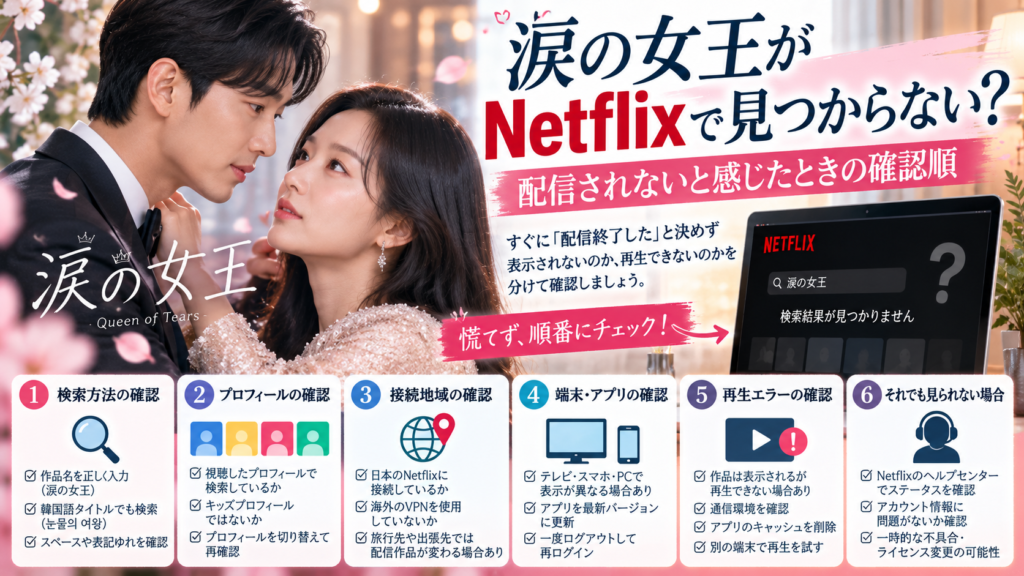
Netflixで『涙の女王』を見ようとしたのに、検索しても出てこない。昨日まで見ていたのに、テレビでは再生できない。そんなときは、すぐに「配信終了した」と決めず、作品が表示されないのか、表示されるのに再生できないのかを分けて確認しましょう。
この記事では、日本から利用する読者向けに、検索、プロフィール、接続地域、端末、再生エラーを順に確認する方法を整理します。契約を増やしたり、設定を一度に変えたりする前に、自分の状況に合う箇所だけ確認できる構成です。
確認日:2026年10月29日(日本時間)。Netflix日本向けの『涙の女王』公開作品ページを確認しています。ただし、公開ページの存在と、個々のアカウント・現在地・プランでの再生可否は同じではありません。本記事の作成時に日本の会員アカウントへログインして再生試験は行っていないため、あなたの環境での視聴可否を保証するものではありません。配信状況や操作画面は変わる場合があります。
最初に確認:いま困っているのはどの状態?
「配信されない」という言葉には、検索結果に出ない、作品ページを開けない、再生途中で止まるなど、別の問題が含まれます。原因を探す入口を間違えると、再生エラーなのに配信終了情報を探し続けることになりかねません。まず次の表で、実際に画面で起きていることに近いものを選んでください。
| 画面の状態 | 先に確認すること | まだ判断できないこと |
|---|---|---|
| ホームやおすすめにない | Netflix内で作品名を検索する | おすすめ欄にないだけでは配信終了とはいえない |
| 検索結果にも出ない | 入力した名前、使っているプロフィール、公式作品ページ | 日本全体で見られないとはまだいえない |
| 作品ページはあるが再生できない | 表示されたメッセージとエラーコード | 検索設定だけが原因とは限らない |
| スマートフォンでは見られ、テレビでは見られない | プロフィールとネットワークをそろえて比較 | テレビの故障や作品の削除と即断しない |
| ダウンロード一覧から消えた | 保存先の端末、アプリの再インストール、視聴制限 | オンライン配信まで終わったとは限らない |
| 地域についてのエラーが出る | 現在いる国、VPNなどの接続設定、公式の該当ヘルプ | 日本での配信終了を意味するとは限らない |
ここからの確認順は、設定変更を少なくするための本記事の整理です。Netflixが『涙の女王』専用に示した復旧手順ではありません。どの作品でも起こり得る一般的な表示・再生問題について、公式ヘルプを状況別に組み合わせています。
1.おすすめ欄ではなく、作品名と公式ページで探す
「ホームにない」と「検索してもない」を分ける
Netflixのホーム画面は、全作品が固定の順番で並ぶ目録ではありません。Netflixは、視聴履歴などに応じて、おすすめの行や作品の順番を調整すると説明しています。以前見かけた場所に『涙の女王』がなくても、その事実だけで配信の有無は判断できません。まず検索欄に「涙の女王」と作品名だけを入力します。検索エンジン用の「涙の女王 配信されない 理由」という長い文章を、そのままNetflix内へ入れる必要はありません。出典:Netflixのレコメンド機能のご利用方法。
入力後は、関連作品の画像だけで判断せず、作品名を読んでください。音声入力を使った場合は、意図した漢字になっているかも確認します。「見つからなかった」と記録するなら、ホーム欄で見当たらなかったのか、正しい作品名で検索して結果に出なかったのかを区別しておくと、後の問い合わせでも状況を伝えやすくなります。
公開作品ページは入口になるが、再生確認の代わりではない
Netflix公式『涙の女王』作品ページを開き、タイトルを確かめてください。リンク先が登録案内になった場合は、まずログイン状態を確認します。「作品の紹介が読める」「会員登録を案内される」「ログイン後に再生ボタンが表示される」は、それぞれ異なる状態です。
公開ページで確認できたのは作品名や紹介情報であり、すべての契約条件で再生できるという検証ではありません。まだ会員でない方は、検索結果や本記事だけを根拠に契約せず、公式ページやNetflixの窓口で、現在地と利用予定の条件に合うか確認してください。すでに会員の方も、リンクが開かないだけで契約し直す必要はありません。
2.同じアカウントでも、プロフィールによる表示差を確認する
検索結果に出ないときは、いま選んでいるプロフィールを確認します。家族とテレビを共有している場合、自分が普段使うプロフィールではなく、子ども用など別のプロフィールが選ばれていることも考えられます。ただし、他人のプロフィールへ無断で切り替えたり、保護者が設けた制限を回避したりするための手順ではありません。
Netflixでは、プロフィールの年齢制限に合う作品だけを表示したり、特定の作品をプロフィール単位でブロックしたりできます。このため、「家族の画面にあるのに自分の画面にない」という差があれば、配信終了を疑う前にプロフィール設定を確認する価値があります。出典:プロフィールで年齢制限を設定または作品をブロックする方法。
- 問題が起きるプロフィール名を、自分用のメモに控える。
- アカウント管理者または保護者に、年齢制限と作品単位のブロック設定を確認してもらう。
- 意図した設定なら維持する。誤設定なら、管理者が公式手順に従って修正する。
- 変更した場合だけ、元のプロフィールで再度作品を探し、表示が変わったか記録する。
ブラウザでの確認は、Netflixのアカウントからプロフィール、ペアレンタルコントロールの設定へ進む公式案内を参照します。本人確認を求められることがあります。メールなどに届く認証コードやパスワードは、ブログのコメント欄や第三者に渡さないでください。
確認の目的は「制限を全部なくす」ことではなく、「そのプロフィールに意図した制限が反映されているか」を知ることです。家族で使う設定を広く変更すると、別の作品の表示にも影響します。作品が出るようになった場合でも、変更内容を管理者と共有し、必要以上の制限解除は残さないようにしましょう。
3.プロフィールの言語と、字幕がない問題を混同しない
Netflixは、プロフィール言語によって、利用可能な音声・字幕のある作品に表示を絞る場合があると案内しています。国ごとの説明には日本・日本語の組み合わせも掲載されています。ただし、これをもって『涙の女王』があなたの画面に出ない原因は言語設定だと断定することはできません。出典:お住まいの国で視聴できるすべてのドラマや映画を視聴する方法。
言語設定を最近変更した覚えがある場合は、現在の設定を控えてから公式案内を確認します。比較のために変更するなら、自分が読める言語を選び、どの項目を変えたのかメモしてください。表示言語を変えて画面が読めなくなり、元に戻せなくなるような試し方は避けましょう。
一方、作品は再生できるのに日本語字幕が選べない場合は、検索の問題ではありません。Netflixは字幕・音声の利用可否について、場所、プロフィール言語、作品、端末などを確認項目に挙げています。ストリーミングとダウンロードでは、言語の選択肢が異なる場合もあります。出典:特定の言語の字幕や音声が利用できない理由。
この場合は「作品がない」ではなく「第何話を、どの端末で、オンライン再生または保存済み再生したところ、希望の字幕が選べない」と記録します。字幕の問題だけを解決したいのに、アカウント全体の設定や契約を変更する必要があると決めつけないことが大切です。
4.日本で利用しているか、接続地域の認識を確認する
旅行先と、自宅で起きた問題は分けて考える
日本のアカウントを使っていても、いま海外からアクセスしている場合は、視聴できる作品が日本と同じとは限りません。また「お客様の地域ではこの作品を視聴できません」という表示やE103が出た場合、Netflixが現在の国を特定できない状況についての公式案内があります。旅行・転居の有無と、画面の文言を確認してください。出典:地域に関するエラーの対処方法。
旅行中なら「日本では見られた」という過去の状態だけで、現地でも再生できるとは判断しません。反対に、日本の自宅から利用しているなら、旅行向けの説明を読み続けるより、接続設定の確認へ進んだほうが状況を整理できます。国や地域の違いは、作品の人気や出演者のニュースとは別の確認事項です。
VPNは配信制限を回避する道具として使わない
Netflixによると、VPN利用時には表示される作品が限られることがあります。自分でVPNを入れた記憶がなくても、セキュリティソフトにVPN機能が含まれている場合があります。普段の接続で意図せず有効になっていないか、利用中のサービスの案内で確認します。出典:VPN経由で映画やドラマを視聴する。
会社や学校が管理する端末・ネットワークでは、自分の判断だけで保護機能を止めないでください。管理者に確認するか、利用を認められた個人の環境で確認します。ここでの目的は、実際にいる場所と接続の認識にずれがないかを調べることです。海外サーバーへつなぎ替えて視聴制限を回避する方法は案内しません。
日本にいるのに別の国と認識されていそうな場合は、Netflixの所在地が別の国だと認識される場合のヘルプを参照します。同じネットワークからfast.comの詳細で国名を確認する案内があります。ただし、その結果だけで原因が確定するわけではありません。通信会社へ相談する場合も、IPアドレスなどの情報を公開コメントに書くのではなく、公式窓口へ必要な範囲で伝えてください。
ルーターの初期化は、Wi-Fi設定や家族の通信にも影響し得ます。国名の確認と初期化をひと続きの軽い作業と考えず、必要なら通信会社や機器メーカーの案内を受けて進めましょう。作品が一つ見つからないというだけで、いきなり家全体のネットワークを作り直すのは避けます。
5.作品は出るのに再生できないなら、エラーの確認へ
『涙の女王』の作品ページやエピソードが表示されるのに、再生を押すと止まる場合は、ここまでの「検索に出ない」問題と分けます。「現在この作品を再生できません」という表示について、Netflixはネットワークや作品側の問題などを挙げています。別のエラーコードがある場合は、そのコードに対応した案内を探す必要があります。出典:「現在この作品を再生できません」と表示される場合。
まず画面の文言とコードを、句読点よりも数字・英字を優先して正確に控えます。コードがないなら「コード表示なし」と記録してください。何度も連続で再生ボタンを押すより、どの操作で止まるのかを一度整理したほうが、次に参照するヘルプを絞れます。
| 比較する条件 | 確認する内容 | 記録のポイント |
|---|---|---|
| 同じ端末で別の作品 | ほかの作品でも再生に失敗するか | 作品を変えた結果を残す |
| 同じ作品の別の話 | 特定のエピソードだけで起きるか | 話数と止まる位置を残す |
| 同じプロフィールで別の端末 | 端末によって差があるか | 端末名、接続先も併記する |
これらは原因を断定する試験ではなく、問題の範囲を狭めるための比較です。別の端末で動いたとしても、元の端末が故障したとは限りません。プロフィールやWi-Fiも同時に変わっていたなら、どの違いが関係したかはまだ分からないからです。可能な範囲で一つずつ条件を変えてください。
特定のエピソードだけに映像・音声・字幕の不具合がある場合は、Netflixの作品に関する問題を報告する方法が役立ちます。公式サイトの視聴履歴から該当する作品またはエピソードの問題を報告する方法が案内されています。問い合わせや報告をしたことと、問題が解消したことは別なので、復旧までは結果を確認する必要があります。
6.テレビだけで見つからないときに、先にそろえる条件
テレビとスマートフォンを比較する際は、「どちらもNetflixを開いている」だけでは条件がそろっていません。自分用のプロフィールか、同じ作品名を検索したか、テレビは自宅Wi-Fiでスマートフォンは携帯回線ではないかを見てください。比較前にこの三点をそろえると、不要な操作を減らせます。
次に、テレビのNetflixで出ているメッセージを確認します。検索結果が空なのか、作品を選べるが読み込みが終わらないのかで、参照すべきヘルプが変わります。テレビのメーカー名だけでなく、分かれば型番や、テレビ内蔵アプリ・外付け機器のどちらを使っているかも控えておきましょう。
端末別の再起動やログアウトなどを試す場合は、該当する機器の公式手順に従います。違う機種向けのボタン操作や、ゲーム機向けのキャッシュ削除をテレビに当てはめないでください。ログアウトの前には再ログインできることを確認し、パスワードを忘れているなら先にアカウント復旧方法を確認します。
「スマートフォンでは同じプロフィール・同じWi-Fiで作品が表示され、テレビでは検索結果に出ない」と記録できれば、少なくとも比較の条件が明確です。反対に条件をそろえられない場合も、それ自体を正直に伝えれば問題ありません。確認していない項目を、すべて正常だったことにしないほうが相談は進めやすくなります。
7.ダウンロードから消えた場合は、オンラインの検索と切り分ける
保存した『涙の女王』がダウンロード一覧にない場合は、まずダウンロードした端末を見ているかを確認します。そのうえで、オンラインで作品を検索したときにも見つからないかを分けて調べます。保存ファイルが見当たらないことと、サービス上で作品が見つからないことを一つの現象として扱わないようにしましょう。
Netflixは、アプリをアンインストール・リセットしたり、アプリのデータを消去したりすると、端末に保存した作品が削除されると説明しています。再インストールを最初の一手にすると、残っているダウンロードまで消える可能性があるため注意が必要です。出典:ダウンロードした作品がNetflixアプリで見つからない。
外出前に保存したはずの話がないときは、保存操作が完了していたか、最近アプリの整理や端末の変更をしたかを振り返ってください。オンラインでは作品が見つかるなら、ダウンロードの状態や利用条件について確認する段階です。通信量が気になる環境で、確認のために長時間の再生や全話の再保存を行う必要はありません。
解決しないとき:問い合わせ前に残す確認メモ
問い合わせでは「見られません」の一言より、どの段階で何が起きたかが分かる記録が役立ちます。以下は説明用の記入項目であり、実際の障害報告や復旧実績ではありません。空欄を無理に埋めず、未確認は未確認と書いてください。
- 確認した日時と現在いる国:例ではなく、実際の日時・国を記入。
- 使った端末:テレビ、スマートフォン、ブラウザなど。分かれば機種名。
- 作品と話数:『涙の女王』、作品ページ全体または第何話か。
- 起きる段階:検索、作品ページを開く、再生開始、再生途中。
- 画面の文言とエラーコード:省略せず記入。表示なしの場合も記録。
- 比較結果:別の作品・端末・プロフィールで何を確認したか。
- 直前の変更:旅行、回線変更、アプリ更新、設定変更など、心当たりがあるもの。
- 試した操作と結果:何を変えたか、変化なし・表示された・再生できたを区別。
相談文は「日本の自宅で、テレビのNetflixから作品名を検索すると表示されません。スマートフォンではまだ確認していません」のように、確認済みと未確認を分けるだけでも十分です。これは文章の組み立て例であり、発生事例の紹介ではありません。再生画面を撮影する場合も、メールアドレスやプロフィール名など、不要な個人情報が写り込まないようにしてください。
公式ヘルプの問い合わせ導線からNetflixへ相談します。地域の判定と通信回線の関係が疑われる場合は、公式案内に応じて通信会社へ相談することもあります。ブログの運営者やSNSの見知らぬ相手に、ログイン情報を渡して代理確認を依頼しないでください。
よくある質問
検索に出ないのは、配信終了したからですか?
それだけでは判断できません。Netflixは、配信権や地域のほか、プロフィールの制限や言語、VPNなども、作品が見つからない理由として案内しています。この記事の確認表で表示と再生を分け、公式作品ページと自分の利用条件を確認してください。出典:映画やドラマが見つけられない。
終了予定の表示がなければ、ずっと見られますか?
ずっと見られるという保証にはなりません。Netflixは翌月で配信が終了する作品に、詳細ページや再生開始時のメッセージで終了日を知らせると説明しています。表示を確認できなかったことを、将来の契約や永久配信の保証に置き換えないでください。出典:配信終了になるかどうかを確認する方法。
家族は見られるのに、自分だけ出ない場合は?
同じ日時・地域での比較かを確認したうえで、プロフィール、端末、接続先の違いを整理します。まずはアカウント管理者にプロフィール設定を確認してもらいましょう。家族が見られたという情報だけでは、あなたの端末で起きる原因まで確定できません。
有料プランを変えれば必ず直りますか?
この段階ではそう判断できません。画面にプランに関する具体的な案内があるなら、その内容を公式ヘルプで確認します。表示問題か再生問題かも分からないまま、料金の高いプランへ変更したり、別アカウントを作ったりすることは勧めません。本記事では、各プランでの本作品の再生検証はしていません。
ネット上で出演者や契約についての噂を見ました。原因ですか?
個人の画面で作品が出ないことと、噂を結びつける根拠にはなりません。原因を説明する公式情報がない限り、出演者の話題や契約の推測をトラブルの理由として広めないでください。まず日時と画面表示を確認し、作品・アカウント・接続条件のどこに問題があるか整理しましょう。
まとめ:設定を増やす前に、問題の場所を一つずつ絞る
『涙の女王』がNetflixで見つからないときは、作品名での検索と公式ページの確認から始め、プロフィール、言語、現在地と接続設定へ進みます。作品は表示されるなら、検索の問題から離れ、エラーメッセージや端末別の手順を確認してください。
大切なのは、同時にいくつもの設定を変えず、試した内容と結果を残すことです。「公開ページがある」「自分の検索結果に出る」「再生できる」を区別すれば、配信終了の噂に振り回されず、問い合わせで伝えるべき情報も明確になります。直らないときは、確認メモを用意して公式サポートに相談しましょう。