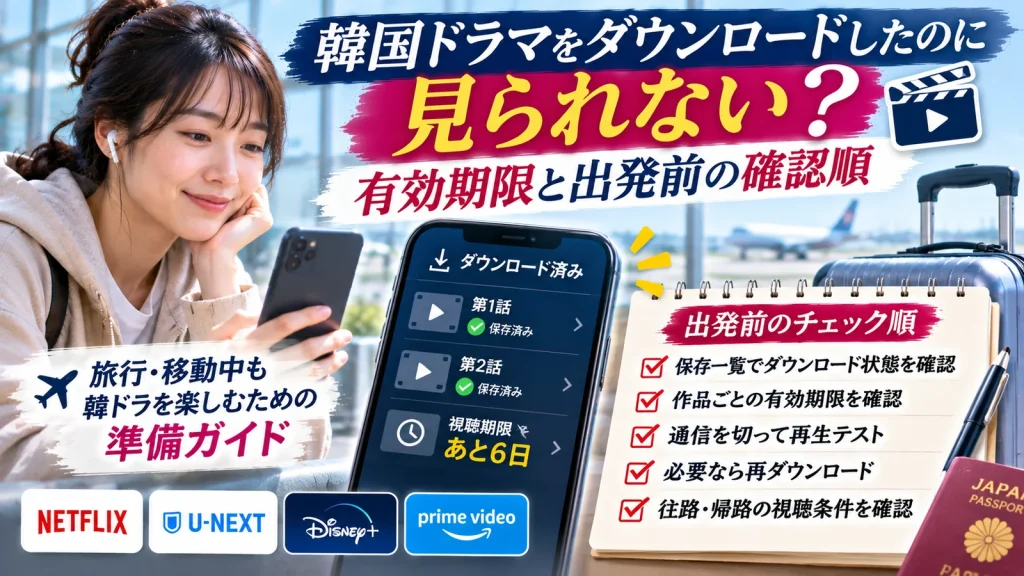
韓国ドラマをダウンロードしたのに見られないときは、持参端末の保存一覧・作品ごとの期限・再生の入口を順に確認します。
出発前は必要な更新を済ませ、視聴開始後の期限に注意して、通信を切った状態で短く再生してください。
移動中に続きを楽しむつもりで保存したのに、再生できない。そんなときは、ファイルがあることと、その場で視聴できることを分けて確かめると、次の操作が見えてきます。
Netflix、U-NEXT、Disney+、Prime Videoの日本向け公式情報をもとに、期限の読み方と出発前の準備を整理します。韓国ドラマの字幕・吹替、話数、帰りの便まで確認できる構成です。
執筆はhirao(韓国ドラマ専門ライター/kdrama-fan.com 運営者)。公式情報の確認日は2026年11月13日です。
📌 この記事の重要ポイント
- 期限の起点はサービスごとに異なります。保存日だけで判断せず、作品に表示される条件を読みます。
- 再生確認は通信を切って行い、確認後に残り時間を見直します。
- 再ダウンロードが必要な操作は、通信環境と時間を確保してから行います。
- 海外旅行は、往路で見られる条件と帰路で見られる条件をそれぞれ確認します。
【手順】出発前は保存一覧・期限・オフライン再生の順に確認
出発前は、持参する端末を決め、保存一覧と期限を確認し、必要な更新を終えてからオフライン再生を試します。最後に残り時間を見直せば、確認作業で動き始めた期限も拾えます。
最初に、自分が困っている状態を選んでください。「作品がない」「作品はあるが再生できない」「再生できるが字幕が違う」では、確認すべき場所が変わります。
| いまの状態 | 最初に見るもの |
|---|---|
| 保存一覧に作品がない | 保存した端末、利用中のアカウントやプロフィール、各話の保存完了 |
| 作品はあるが期限切れ | 作品の期限表示、更新方法、現在も配信されているか |
| 通信エラーが出る | ダウンロード済み一覧の再生ボタンから開いているか |
| 一部の話だけ見られない | その話の保存状況、個別のエラー、字幕・吹替の版 |
| 映像は動くが見たい言語がない | 保存版で選べる字幕と音声、再保存が必要か |
次の6段階は、本記事が各社の条件を踏まえて組み立てた確認順です。画面名や表示位置は端末・アプリ版によって変わるため、同じ意味の項目を探してください。
- 持参端末を決める。実際に持っていくスマートフォンやタブレットで、使うアプリとアカウントを開きます。
- 保存一覧を開く。見たいシーズンと話数がそろい、処理中やエラー表示が残っていないかを確かめます。
- 期限と視聴予定を照合する。ダウンロード後、再生開始後、契約・レンタルの各条件を読みます。
- 必要な更新を済ませる。期限更新や対象の話の再取得を、安定した通信が使えるうちに終えます。
- 通信を切って短く再生する。機内モードに加えてWi-Fiもオフかを確認し、保存一覧から開きます。
- 字幕・音声と残り時間を確認する。見終える予定まで期限が届くかを確認して準備を終えます。
急いでいると、Wi-Fiにつながったまま作品のトップ画面で再生し、「見られたから準備完了」と判断しがちです。確認したいのは、持参端末に保存した話を通信なしで開けるかどうかです。
一方、試し再生が視聴開始後の期限に関係するサービスもあります。旅行の数日前に全話を少しずつ開く前に、その作品の期限条件を読み、確認する日時を決めましょう。
自宅では「見終える」時刻まで想定しておくと役立ちます。出発時点で残り1時間ある作品でも、空港への移動と搭乗待ちで時間が過ぎれば、機内で見る予定に合わなくなります。
エラーの原因がわからない場合は、その表示をメモして該当サービスの節へ進んでください。保存済みの話を残した状態で確認すると、復旧のために取り直す対象も絞りやすくなります。
使っているサービスの確認先を開く
【注意点】有効期限は「いつから」「何の期限か」を読む
期限は日数だけで覚えず、数え始める条件と、対象になる利用方法をセットで確認します。同じ48時間でも、ダウンロード開始から数える場合と、視聴開始から数える場合があります。
保存が完了した時刻を記録していても、公式の起点がダウンロード開始なら、その記録だけでは正確に計算できません。大容量の作品をゆっくり保存したときほど、開始と完了の差を意識しましょう。
| サービス | 基本の読み方 | 出発前の確認 |
|---|---|---|
| Netflix | 作品ごとの有効期限・更新条件を確認 | アプリの期限表示と再取得の可否 |
| U-NEXT | ダウンロード開始から最長48時間。作品により異なる | オンラインで期限更新し、更新後の表示を確認 |
| Disney+ | 30日以上オフラインが続くと利用できなくなる | 契約状態と保存作品の利用可否 |
| Prime Videoの見放題 | ダウンロードから通常30日以内に視聴開始、開始後は通常48時間以内に視聴終了 | 視聴開始前か開始後か、実際の残り時間 |
この表の数値には、それぞれ「最長」「通常」などの条件があります。作品画面に個別の案内がある場合は、その条件も確認してください。
Prime Videoのレンタルは、見放題と期限の起点が異なります。具体的な条件は後の節で分けて扱います。
加えて、保存作品の期限とは別に、サービス上の配信終了や契約の有効性が関係します。Netflixは、配信を終了した作品を更新・再ダウンロードできないと案内しています。
そのため、「期限が来たら空港で取り直せばよい」という予定にも確認が必要です。取り直せる作品か、回数の制限がないか、通信に使える時間があるかを出発前に見ておきます。
契約の確認では、作品を見られる権利がいつまで有効かを確かめます。Prime Videoでは、会員・体験期間の終了により、サブスクリプション作品の視聴条件も変わります。
レンタル作品を含む旅行用リストなら、見放題と混ぜずにメモすると便利です。「保存済み」という一つの状態にまとめず、各話の利用区分と実際の期限を並べておきましょう。
旅行の予定が変わったときも、このメモが役立ちます。出発が翌日にずれた場合、保存した本数は同じでも、視聴できる残り時間は減っているからです。
期限が日付と時刻で示されていれば、その表示を基準に見終える時間を決めます。「あと何時間」と表示される場合は、確認した時刻も添えると、後から見返したときに読み違えにくくなります。
期限表示を正しく読むため、端末の日時も確かめておきましょう。NetflixのiPhone・iPad向け期限切れ案内には、日付と時刻の確認が含まれています。
期限の更新はサービスごとの手順で行います。端末の時計を変更して予定を合わせる方法は使わず、正しい日時で表示された状態と、公式の更新・再取得方法を基準に準備してください。
公式情報の確認先
- Netflix — 作品ごとの期限、配信終了作品の再取得不可、更新回数の制限。ダウンロード作品の有効期限。確認日 (日本時間)。
- U-NEXT — ダウンロード開始から最長48時間、作品ごとの違い。ダウンロード作品の再生期限。確認日 (日本時間)。
- U-NEXT — 映像を再取得せず、通信で権利を更新する操作。ダウンロード再生期限の更新方法。確認日 (日本時間)。
- Disney+ — 30日以上オフラインが続いた場合の利用条件。日本向けダウンロードガイド。確認日 (日本時間)。
- Prime Video — 見放題の通常30日・48時間、レンタルの別条件。Amazon Prime Video使用規則。確認日 (日本時間)。
Netflixで保存済みの韓国ドラマが見られないときの確認順
Netflixでは、持参する端末の「ダウンロード」画面で、見たい話の保存状況と期限を確認してください。ログイン状態を保ち、表示されたエラーに合わせて対処します。
保存した作品をオフラインで見られるのは、ダウンロードした端末です。自宅のタブレットに保存しても、旅行用のスマートフォンで同じ作品を再生できるとは限りません。
まずアプリの「ダウンロード」を開き、持っていく話数が並んでいるか見ます。プロフィールの年齢制限によって作品が表示されない場合もあるため、いつものプロフィールかも確認しましょう。
Netflix公式|ダウンロード作品をオフラインで視聴する条件
- 作品が見当たらないときは保存した端末、プロフィール、視聴済み作品の自動削除を確認する。
- 期限切れと表示されるときはオンラインで、対象の話を再取得できるか確認する。
- 字幕や音声が違うときは保存版で選べる言語と、プロフィールの言語設定を確認する。
有効期限を「全作品が保存から7日」「再生後は必ず48時間」と固定して予定を立てるのは避けましょう。作品ごとにアプリが示す期限や案内を確認し、旅行中に見る日と照らし合わせます。
期限切れの作品は、インターネットに接続して再ダウンロードする方法があります。ただし、配信が終了した作品は再取得できず、作品ごとのダウンロード・更新回数の上限に達する場合もあります。
エラーが出るたびに削除と再取得を繰り返す前に、画面の案内を読みましょう。iPhoneやiPadでは、端末の日時が正しくない場合もあるため、日付と時刻の設定も確認します。
Netflix公式|有効期限が切れた作品の対処と再ダウンロードの制限
見直すつもりだった話だけ消えているなら、スマートダウンロードの「次のエピソード」も確認してください。この機能は視聴済みの話を削除し、次の話をダウンロードします。
お気に入りの場面を旅行先でも見返したい場合は、出発前に保存一覧を見直すと安心です。なお、この機能は広告つきプランでは利用できません。
アプリの削除・リセット・アプリデータの消去は、保存作品をすべて削除します。通信環境が限られる場所では、残っている話まで失わないよう、最初の対処に選ばないでください。
Netflix公式|保存作品が消える操作と見つからないときの確認事項
ダウンロード版で表示される音声・字幕は、プロフィールをもとに選ばれた2言語です。Wi-Fiにつながっていても、保存版を再生している間は同じ条件になります。
韓国語音声と日本語字幕で楽しみたいなら、その組み合わせを保存版で確認しましょう。追加の言語候補を表示するには保存作品の削除が必要なため、設定の見直しと再保存は出発前に済ませます。
U-NEXTはダウンロード開始から最長48時間|期限更新と再生の入口
U-NEXTの再生期限は、ダウンロードを始めた時点から最長48時間です。期限は作品によって異なるため、実際に見る予定の時刻まで利用できるかを確認してください。
金曜の朝に保存した作品を日曜の夜に見る予定なら、保存したばかりのつもりでも48時間を超えます。再生を一度もしていなくても、ダウンロード開始からの時間は進んでいます。
また「最長」は上限です。作品によっては短い期限が設定されるため、各作品の表示を確かめる必要があります。
出発前に期限を更新するなら、国内でインターネットにつながる環境を用意します。次の順に進むと、保存済みのビデオとブックの期限をまとめて更新できます。
- U-NEXTアプリの[ライブラリ]を開く。
- ビデオの[ダウンロード済み]を選ぶ。
- [ダウンロード再生期限を更新]を選ぶ。
- 更新後、持ち出す作品の表示をもう一度確認する。
この操作では保存した映像を使い、少量の通信で視聴する権利だけを更新します。U-NEXT公式の更新手順
保存後の再生にも入口の違いがあります。オフラインでは[ライブラリ]の[ダウンロード済み]へ進み、見たい話の「▶」を押してください。
通常の作品一覧や作品名の文字部分を押すと、通信が必要になってエラーが出る場合があります。保存データが残っていても、選んだ場所によって再生に進めないのです。
まず保存済み一覧へ戻り、再生マークを押し直してみましょう。期限が過ぎている場合は、通信できる場所で更新します。
一覧の「!」にも注意が必要です。空き容量が少ない端末で複数の作品を保存すると、前にダウンロードした作品に「!」が付く場合があります。
期限更新時のエラーでは、期間限定作品の終了が関係することもあります。表示だけで原因を決めず、端末の空き容量と作品の利用期限を確認します。
字幕と吹替の変更には、再ダウンロードが必要です。保存済みの作品を削除し、再ダウンロード時に希望の版を選びます。
そのため、出発前の短い再生チェックでは音声も聞いてください。映像が動くことだけ確かめて出発すると、車内で希望の版に直すための通信が必要になります。
なお、ログアウトやアプリ削除をすると保存作品は消えます。Androidのキャッシュ削除でも消える可能性があるため、復旧操作を試す前に、再ダウンロードできる時間と通信環境を確保しましょう。
Disney+とPrime Videoの30日・48時間は何を指す?
Disney+の「30日」とPrime Videoの「30日・48時間」は、数え始める条件が違います。保存した日だけをメモしても、見られる期限は判断できません。
日数を比較する前に、どのサービスの、どの視聴方法のルールなのかを確認しましょう。特にPrime Videoは、見放題とレンタルを分けて考える必要があります。
| サービス・区分 | 公式の基本条件 | 確認すること |
|---|---|---|
| Disney+ | 30日以上オフライン状態が続くと利用不可 | 契約状態と、オンラインで利用できる状態か |
| Prime Videoの見放題 | ダウンロード後、通常30日以内に視聴開始。開始後は通常48時間以内に視聴終了 | 未再生か、すでに再生を始めたか |
| Prime Videoのレンタル | 見放題とは期限の起点が異なる | 作品詳細とアプリに表示された期限 |
Disney+の日本向けダウンロードガイドが説明する30日は、オフライン状態が続いた期間です。各作品を保存してから必ず30日間見られる、という保証ではありません。
30日以上オフラインで利用できなくなった場合、公式はオンラインでのログイン、アプリの起動、再ダウンロードを案内しています。接続するだけで必ず復旧すると考えず、作品の状態まで確認します。
有効なサブスクリプションも必要です。日本の公式プラン比較では、スタンダードとプレミアムの両方がダウンロードに対応しています。
Prime Videoの見放題作品は、未再生の期間と、再生を始めた後の期間を分けます。公式の使用規則は、いずれの日数にも「通常」という条件を付けています。
短い試し再生でも、視聴開始後の期限が動き始める可能性があります。ダウンロードが終わったからといって、旅行で見る全話を何日も前に再生しておくのは避けたいところです。
説明用に、金曜日の午後8時に試し再生した場合、通常48時間の作品なら日曜日の午後8時が目安になります。月曜日の帰路でも見たいなら、確認後の残り時間に注意が必要です。
レンタルの使用規則は、ストリーミング再生またはダウンロード開始を、通常48時間の起点として記載しています。見放題の説明をそのまま当てはめないでください。
料金を支払ってからの全体の期間も別にあるため、レンタルは作品詳細とアプリに表示された期限を先に確認します。「まだ再生していないから大丈夫」とは判断しないことが大切です。
出発前は期限表示を読む、ダウンロード完了を確認する、必要な話を短く試す、残り時間を再確認するという順で進めます。再ダウンロードで必ず期限が延びるとも考えず、実際の表示を基準にしてください。
【具体例】字幕・話数・端末を、移動中の見方に合わせる
韓国ドラマの持ち出し準備は、作品名に加えて「何話を・どの端末で・どの言語で見るか」まで決めると具体的になります。最後に保存した一覧と照合してください。
たとえば第4話の途中まで自宅で見ているなら、旅行用リストは第4話の続きと第5話以降です。第1話からまとめて保存した場合も、実際に必要な続きが含まれているか見直しましょう。
エピソード一覧には、再生時間と保存状態を並べて書き出すと便利です。シーズン違い、字幕版と吹替版、特別編の有無など、同じタイトルの中でも選択を間違えやすい部分を確認できます。
| 項目 | 記入例 | 確認する理由 |
|---|---|---|
| 見る範囲 | シーズン1・第4〜6話 | 途中の話の保存漏れを見つける |
| 持参端末 | 普段使いのスマートフォン | 保存先と持ち出す端末をそろえる |
| 希望の音声・字幕 | 韓国語音声・日本語字幕 | 保存版で実際に選べる組み合わせを確認する |
| 視聴予定 | 往路で第4話、滞在初日に第5〜6話 | 話ごとの期限と予定を合わせる |
保存先は端末ごとに確認します。Netflixは保存した端末で視聴する方式で、U-NEXTのビデオダウンロードは1アカウントにつき1台までです。
U-NEXTの台数条件は、公式のダウンロード方法に記載されています。普段の端末から旅行用タブレットへ切り替える場合は、準備の早い段階で確認してください。
また、パソコンで見られるサービスでも、オフライン機能の有無は異なります。Netflixの現行Windowsアプリではダウンロードできず、対応モバイル端末の利用が案内されています。
Prime VideoはWindows 10・11やmacOS向けの対応アプリでも保存できます。持参予定のパソコンがある場合は、公式の対応端末案内で確かめましょう。
ホテルのテレビに映す予定も、手元の端末で見る予定と分けて確認します。Prime Videoのダウンロード作品はChromecastやAirPlayで再生できません。
対応するアダプターと端末によるテレビ出力については、上記の公式案内を確認してください。持参端末の画面でも視聴できるよう準備すると、旅先で予定を立てやすくなります。
移動時間の計算では、実際の再生時間を使います。説明用に1話70分の作品を3話選ぶなら、必要な時間は210分、つまり3時間30分です。
搭乗手続きや乗り換えの時間もあるため、移動時間をすべて視聴時間として数えないことがコツです。最初に見る話、余裕があれば見る話を分けると、保存量と確認対象を絞れます。
画質は、端末の画面サイズと使える容量を見ながら選びます。まず必要な話が完了していることを確認し、追加分は空き容量と時間に余裕があるときに保存してください。
ネタバレなし|移動中の見どころを楽しむ視聴メモ
【手順】短い再生チェックは、期限を読んでから通信を切って行う
オフライン再生の確認は、出発に近い時点で、まだ通信環境へ戻れる場所で行うのがおすすめです。再生開始後の期限がある作品は、確認のタイミングも視聴予定に含めます。
前日までにはアプリの準備、空き容量、作品と話数の選定を進めておきます。期限が短い作品の更新や最終再生チェックは、実際に見る日時から逆算して行いましょう。
たとえば往路で見る第1話と、数日後の帰路で見る第6話では、確認したい条件が違います。早い段階では両方の保存完了と期限条件を見て、実再生の日時は各話の予定に合わせて考えます。
- まずオンラインで期限を読む。必要な更新を終え、保存一覧で対象の話が完了しているか確認します。
- モバイル通信とWi-Fiを切る。機内モードを有効にした後、Wi-Fiが接続されたままになっていないかも見ます。
- 保存済み一覧から再生する。ホーム画面のおすすめや検索結果を経由せず、保存した話の再生ボタンを選びます。
- 短い区間で映像と音声を確認する。使うイヤホンで音が出るか、字幕が読めるか、希望の言語かを見ます。
- 停止して残り時間を見直す。期限の表示が変わった場合は、視聴予定ともう一度照らし合わせます。
このチェックは、その時点・その端末で再生が始まることを確かめるものです。短い確認だけで全編の正常再生や、数日後の利用まで確かめたことにはなりません。
それでも、再生の入口、音声、字幕、保存先を一度に見られるため、出発前に直せる問題を拾いやすくなります。エラーが出たら通信を戻し、その話に必要な更新や再取得を行います。
確認後に期限が視聴予定へ届かないとわかった場合は、保存を繰り返す前に更新条件を読みます。再取得の回数制限や配信終了がある作品では、取り直しを前提にしない準備が必要です。
長期旅行で全話を一度に準備するなら、保存の完了確認と実際の再生確認を分けて考えましょう。まずは往路で見る話を優先し、帰路用の作品は期限と現地で利用できる条件を別に確認します。
必要な字幕や吹替がなかった場合も、通信を使って直せるうちに対応します。韓国語音声で俳優の声を聞きたいのか、日本語吹替で画面を追いたいのか、移動中の見方を決めて選んでください。
家族と端末を共有する場合は、旅行中に使うプロフィールでも確認しておきます。Netflixではプロフィールの年齢制限が、保存作品の表示・視聴に影響することがあります。
最後にアプリを閉じ、持参端末の充電とイヤホンを確認します。保存済みの話数、期限、使う音声・字幕がわかる状態を、出発前の準備完了の目安にしましょう。
【注意点】海外旅行は往路・滞在中・帰りの便を分けて準備
海外旅行では、国内での再生確認に加えて、渡航先での利用条件と帰路までの期限を確認します。数日分を保存しても、滞在中ずっと同じ条件で利用できるとは限りません。
Netflixは、国が変わるとラインアップや字幕・音声が異なり、ダウンロード済み作品も再生できない場合があると案内しています。
詳しくはNetflix公式の旅行・外出先での利用案内を確認してください。出発前に日本で試せた作品も、渡航先の条件を含めて予定を立てる必要があります。
U-NEXTは原則として国内向けですが、保存作品はダウンロード再生期限内なら海外でも利用できます。公式の条件は、ダウンロード開始から最長48時間です。
この点はU-NEXT公式の海外利用案内に示されています。長期滞在では、出国時に保存した話を帰りまで見られる前提にしないことが大切です。
海外から期限を更新できることまでは同案内で確認できません。現地ホテルにWi-Fiがあるという理由だけで、国内と同じ手順で延長できる計画にはしないでください。
Prime Videoは、海外でのオフライン視聴に備え、旅行前に対応端末へダウンロードする方法を案内しています。準備した作品は、あわせて各作品の視聴期限も確認します。
Prime Video公式の海外旅行案内では、海外のストリーミング対象が変わる点も説明されています。日本での検索結果だけを旅先での見放題予定に使わないようにしましょう。
| 見る場面 | 出発前に確認すること |
|---|---|
| 往路の機内・車内 | 持参端末に必要な話があり、その移動中に期限が切れないか |
| 滞在中 | 海外での利用条件に合い、見る日まで期限が残るか |
| 帰りの便 | 往路での試し再生から日数が空いても利用できる条件か |
説明用に、金曜日から月曜日まで旅行すると考えてみます。金曜日の朝に保存を始めたU-NEXT作品は、そのまま月曜日の帰路に使う予定では、最長48時間の範囲に収まりません。
日程表には「行きに見る分」と「帰りに見る分」を分けて記入しましょう。帰路分の期限が足りない場合は、海外利用の条件が合う別の保存作品や、別の過ごし方も用意しておくと予定を組みやすくなります。
時差がある旅では、日時のメモに日本時間か現地時間かも添えます。アプリに残り時間が表示されるときは、それも確認し、手計算した時刻だけを頼りにしないようにしてください。
空港のWi-Fiは、最後の調整に使える場合もありますが、動画を取り直す唯一の手段にはしない方が安心です。U-NEXTは、大容量通信を制限する回線などでは利用できないと案内しています。
移動用の作品を選ぶときは、今の気分から候補を絞る方法もあります。下の診断で気になる作品が見つかったら、利用中サービスの作品ページで配信・保存対応を確認してください。
いま移動中に見られないときの対処と、問い合わせ前のメモ
移動中は保存一覧とエラー表示を確認し、通信がなくても見直せる項目から進めます。期限更新や再ダウンロードが必要なら、通信できる場所で再開するための情報を残しましょう。
最初に、持参した端末にその話が保存されているかを確かめます。アプリにログインした状態か、利用するプロフィールが合っているかを見て、保存一覧の再生ボタンから開き直します。
U-NEXTで作品名の文字部分を押していた場合は、[ダウンロード済み]へ戻って「▶」を選びます。通信が必要な作品情報ページへ進んでいたなら、この入口の見直しが先です。
期限切れの表示が出ている場合は、残り時間と対象の話を記録します。U-NEXTの期限更新にもNetflixの対象作品の再取得にも通信が必要なので、オフラインのまま同じ操作を繰り返す必要はありません。
別の保存済み作品を利用できる状態なら、そちらの期限を確認して視聴予定を入れ替える方法もあります。問題のある話を特定し、正常に開ける話が残っているかを分けておきましょう。
原因がはっきりしないままアプリを削除すると、復旧のための作業が増える場合があります。Netflixのアプリデータ消去や、U-NEXTのログアウトなどは、保存済み作品の削除につながる操作です。
通信できる場所へ着いたら、公式ヘルプで表示されたエラーを調べます。同じ「見られない」でも、期限、保存時の不具合、地域制限では対応が異なるため、コードがあればそのまま控えてください。
| 情報 | 記録する内容 |
|---|---|
| 作品 | タイトル、シーズン、話数、字幕版・吹替版 |
| 利用環境 | サービス、端末名、OSとアプリのバージョン |
| 症状 | エラーメッセージとコード、表示された日時 |
| 保存・期限 | 保存した時期、期限表示、試した更新操作 |
| 接続・現在地 | 国内か海外か、Wi-Fi接続中かオフラインか |
問い合わせ文は、たとえば「第5話が保存一覧にありますが、オフラインで再生するとこの表示が出ます」と始めます。第4話は見られるかなど、比較できる状況も添えると説明が伝わりやすくなります。
保存時に上限のエラーが出た場合は、期限切れと分けて扱います。Netflixの広告つきプランでは、端末ごとに月15作品の制限があり、毎月1日にリセットされます。
Netflix公式の月間ダウンロード上限を確認し、エラーに合う案内へ進んでください。動画の保存先に空き容量があっても、利用条件の上限は別に適用されます。
次の出発前は、必要な話を保存し、利用期限を読み、通信を切った状態で字幕と音声まで確かめます。確認後の残り時間を旅程と合わせておけば、機内で続きに入るための準備が具体的になります。
保存した韓国ドラマが見られないときのQ&A
編集用|公開後SEO確認
- 未確認 — 公開ページのrobotsメタ・X-Robots-Tagとクロール可否を確認する。index, follow相当かを確かめる。
- 未確認 — 自己参照canonicalが実際の公開URLを指しているか確認する。
- 未確認 — テーマやSEOプラグインのArticle/BlogPostingを確認し、タイトル、著者、実画像URL、公開日・更新日を照合する。
- 未確認 — FAQPageを使用する場合は、表示中のQ&Aと一致するか確認する。本文にはJSON-LDのscriptを直貼りしない。
- 未確認 — Search Consoleで公開URLを検査し、必要に応じてインデックス登録をリクエストする。実行日と結果は公開後に記録する。
- 未確認 — WordPress保存後のスマホ表示、4つの折りたたみ枠、公式リンクと関連記事の行き先を確認する。