
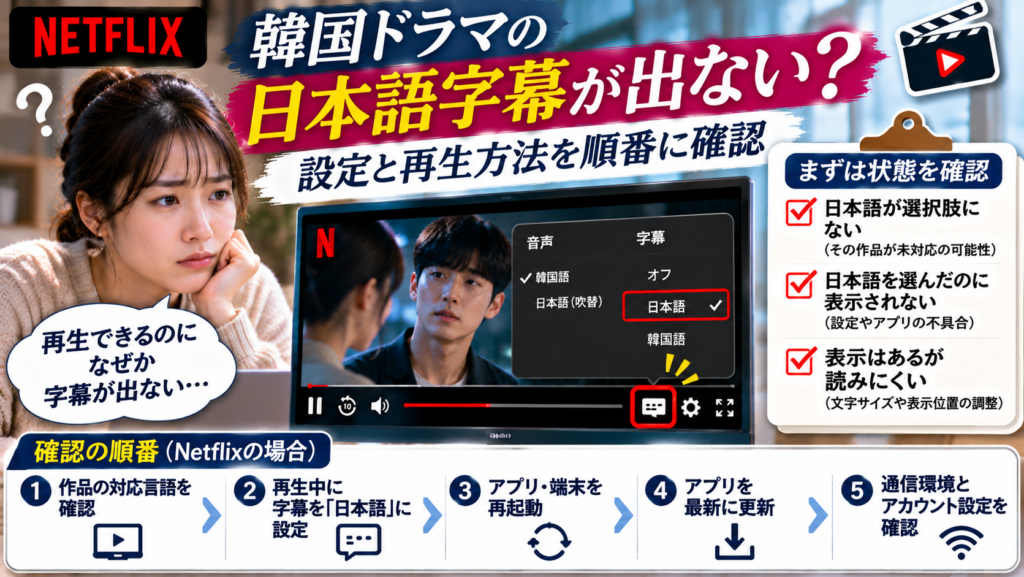
韓国ドラマを再生できるのに、日本語字幕だけが出ない。日本語を選んだはずなのに、聞こえる言葉と字幕の文が違う。そんなときは、契約プランを変更したり、アプリを削除したりする前に、「日本語が選択肢にない」「選択したのに表示されない」「表示はあるが読みにくい」を分けて確認しましょう。
本記事ではNetflixで韓国ドラマを見る場合を中心に、画面で確かめる順番を整理します。ほかの動画サービスではメニュー名や字幕の提供条件が異なります。Netflixの手順をそのまま別サービスに当てはめず、利用中のサービスの公式案内を確認してください。作品の配信状況や対応言語は変わるため、最後は自分が再生する作品・エピソードの表示が判断の入口です。
まずは字幕の困りごとを四つに分ける
「字幕が出ない」という言葉だけでは、直す場所を絞れません。まず再生を一時停止して、次のどれに近いか見てみてください。
| 今の状態 | 最初に見る場所 | まだ決めつけないこと |
|---|---|---|
| 字幕の候補に日本語がない | 対象の話数と再生方法 | 日本語字幕が永久に提供されない |
| 日本語を選んでも文字が出ない | 同じ場面と別の端末での状態 | アカウント全体が壊れている |
| 字幕は出るが小さい・背景に溶ける | 字幕の見た目の設定 | 字幕データそのものがない |
| 音声と日本語字幕の表現が違う | 音声と字幕の言語・種類 | 言い回しの違いだけですべて誤訳である |
この分類は、原因を診断するためではなく、次に確認する場所を決めるための整理です。複数の状態が重なっていることもあります。たとえばテレビでは日本語の項目がなく、スマートフォンでは字幕を選べるものの文字が小さい場合は、二つの問題として扱います。
焦って設定をいくつも変えると、何が効いたのか分からなくなります。変更前の状態を短くメモし、一項目だけ変え、同じ場面で確かめる。この順番なら、解決しなくても問い合わせに使える情報が残ります。
作品名より先に同じエピソードをそろえる
家族のスマートフォンでは日本語字幕があるのに、自宅のテレビでは見つからない。この場合、同じドラマを開いているだけでは比較条件がそろっていません。シーズン、話数、プロフィール、ストリーミングかダウンロードかを合わせてみましょう。
Netflixは、字幕・音声の提供が場所、プロフィールの言語、作品、端末などによって異なることを案内しています。一部シリーズではシーズンごとに字幕・音声のソースが異なり、定期配信のライセンス作品では準備できた言語から利用できる場合もあります。Netflix公式の対応言語の説明
ここで大切なのは、「昨日の第1話」と「今日追加された第2話」を同じ条件とみなさないことです。比較するときは、作品詳細から対象話を選び直し、セリフがある同じ場面へ移動します。冒頭の制作会社ロゴや無言の風景だけを見て、字幕がないと判断しないようにします。
以下は自分用の記録例です。作品のセリフを長く書き写す必要はありません。状況だけ残せば十分です。
- 作品名とシーズン、話数
- 問題が起きる再生位置
- 見ている端末とアプリ、またはブラウザ
- 使用しているプロフィール
- 音声で選んだ言語と、字幕で選んだ言語
- ダウンロードした動画か、通常のストリーミングか
この六つを先にそろえるだけで、「日本語にした」という曖昧な説明を、「第3話の同じ場面で、音声は韓国語、日本語字幕を選択してもテレビだけ文字が出ない」という具体的な状況にできます。
再生画面で音声と字幕を別々に選ぶ
韓国語の俳優の声を聞きながら日本語字幕を読むなら、確認するのは二つの欄です。音声が韓国語、字幕が日本語になっているかをそれぞれ見ます。アプリの説明文や作品名が日本語で表示されることと、再生中の字幕が日本語になっていることは同じではありません。
Netflixでは作品を再生し、スマートフォンやパソコンでは画面をタップまたはクリックして操作欄を表示します。テレビではリモコンを使って操作欄を出し、「音声および字幕」などの言語選択から設定を確認します。機器によって表示位置や名称が異なるため、見つからなければ公式の端末別案内を使ってください。Netflix公式の音声と字幕の選択方法
選び直したら少し戻し、会話がある場所を再生します。音声は希望どおりなのに字幕だけ違うなら、音声の欄を何度も変えるより字幕の選択状態を確認します。逆に日本語字幕は合っているのに音声が吹き替えなら、変更するのは音声側です。
家族が同じテレビを使っている場合は、自分が普段使うプロフィールかも見てください。家族の好みを変えないよう、別の人のプロフィールを自分用に変更し続けることは避けます。元に戻す必要がある設定は、変更前の内容をメモしておくと安心です。
ダウンロード再生と通常再生を混同しない
外出先で続きを見ようとしたら、いつもの字幕が候補にない。このとき、端末がWi-Fiにつながっているからといって、必ず通常のストリーミングを再生しているとは限りません。ダウンロード済みの動画を開いていないか確認しましょう。
Netflix公式では、対応端末でのストリーミングとダウンロード再生で表示される言語の扱いが異なり、ダウンロード作品ではプロフィールに基づく二言語が表示されると説明しています。Wi-Fi接続中でも、保存済みの作品を見ている場合はこの制限の対象です。Netflix公式のダウンロード時の言語条件
まず「何を消すか」ではなく「今どちらを再生しているか」を確かめます。通信量や接続環境に余裕があるときに、通常再生の状態と比べてください。旅先や通勤直前なら、ダウンロード削除を急ぐ必要はありません。削除すれば、オフラインで見られる手元の動画を失うからです。
公式案内には、言語候補を増やすためにダウンロードを削除して選び直す方法もあります。ただし、これはすべての作品に日本語を追加する操作ではありません。必要な通信環境と時間を確保し、対象作品を取り直せるかを考えてから行います。通信料の負担や再ダウンロードの可否を確認せず、「とりあえず全部削除」はしないでください。
プロフィールの表示言語と字幕の希望言語を区別する
ホーム画面が日本語なのに字幕の候補が思うように出ないと、「日本語設定なのになぜ」と感じます。ここは、サービスの画面に使う言語と、作品の音声・字幕に使う言語を分けると整理できます。
Netflixのブラウザ版では、アカウントから対象プロフィールの言語設定へ進み、ページ表示の言語と音声・字幕の言語を確認できます。スマートフォンのアプリにもプロフィール管理から音声・字幕を選ぶ手順があります。具体的な表示は端末やアプリにより異なります。Netflix公式の言語設定
確認するときは、次の順序をおすすめします。最初にプロフィール名が自分のものかを見る。次に画面表示の言語と音声・字幕の希望言語をそれぞれ見る。必要な項目だけ変更し、対象のエピソードへ戻って再生メニューを開く。この順番なら、変更する場所を取り違えにくくなります。
ただし、希望言語を日本語に指定しても、提供されていない字幕が新しく制作されるわけではありません。「設定が日本語になった」という確認と、「その話で日本語字幕を実際に選択できた」という確認は別です。後者まで確かめて初めて、視聴できる状態になったと判断できます。
日本語を選んだのに字幕が表示されない場合
候補に日本語があり、選択状態も確認できたのに文字が出ないときは、言語を探す段階から、表示の不具合を切り分ける段階へ進みます。対象の場面をもう一度再生し、同じ症状が起こるか確認してください。
比較に使うのは、まず同じ作品の同じ話数です。次に、普段問題なく見られていた別作品でも字幕を確認します。同じエピソードだけで起きるのか、ほかの作品にも広がるのかを分けます。別作品に切り替えるときは内容を楽しみ始める必要はなく、字幕の表示を確かめるために短く確認すれば足ります。
Netflixは、字幕を選択しても出ない・断続的にしか出ない場合には端末側に問題がある可能性を示し、端末別の対処を案内しています。たとえばネットワークの確認などが含まれますが、すべての機器に同じ操作を要求しているわけではありません。Netflix公式の字幕がオンにならない場合
自宅以外のWi-Fiや会社・学校のネットワークでは、管理者が設定している接続を勝手に変えないでください。ルーター初期化、DNS変更、VPN導入などを一度に試すと、字幕以外の通信まで影響することがあります。公式の該当端末の手順を読み、管理者や機器メーカーに相談する範囲を切り分けます。
スマートフォンでは出るのにテレビでは出ない場合
スマートフォンで同じ話の日本語字幕が出るなら、その確認結果を残します。少なくとも、比較した条件では字幕を表示できる環境があることが分かります。ただし、その一回の比較だけでテレビの故障と断定することはできません。
テレビのメーカー名や型番、Netflixアプリの状態など、問い合わせ時に必要な情報を先に確認します。型番は似た名前が多いため、記憶で答えず本体表示や設定画面の情報を使います。家族の端末を借りた場合は、終了後に自分のアカウント情報が残っていないかも確認してください。
Netflixは、希望する言語に対応しないという表示について、アプリが古い場合や、古い端末が言語をサポートしていない場合を案内しています。対応する更新があるかを確認し、必要に応じて別の端末で試すことが案内されています。Netflix公式の端末と言語対応
すぐにテレビを買い替えるという結論には進まないでください。まず手元で利用可能な別端末との比較、メーカーが提供している更新、公式サポートへの確認を行います。買い替えや有料機器の追加は、字幕の原因と対応状況を確かめた後の別の判断です。
字幕は出るが読みづらい場合は見た目を調整する
小さくて読めない、白い服や明るい背景に文字が溶ける、文字の周囲が見づらい。この場合は、字幕の言語よりも表示方法を見直すほうが目的に合います。字幕の内容を変える操作ではなく、同じ文字を読みやすくする調整です。
Netflixは字幕や字幕ガイドのフォント、サイズ、影、背景色などの変更を案内しています。ただし、使える項目や変更の反映範囲は端末によって異なります。ブラウザ、テレビ、Android、Apple製品で同一の画面が出るわけではありません。Netflix公式の字幕表示の変更
調整するときは、暗い場面だけでなく明るい場面でも確認します。一場面だけに合わせて文字を大きくしすぎると、人物の顔や画面下の情報を隠してしまうことがあります。いつもの距離から無理なく読めるかを基準にして、一度に色もサイズも変えないほうが比較しやすくなります。
字幕が極端に大きくなる場合は、アプリと端末の両方で拡大を設定していないか確認します。Netflixは両方のサイズ設定が影響する場合を案内しています。端末全体の設定を変更する場合は、ほかのアプリにも影響し得るため、共有機器では利用者と相談して調整します。Netflix公式の字幕が大きすぎる場合
音声と字幕の言葉が違うときの見方
日本語吹き替えを聞きながら日本語字幕を読むと、文が一字一句同じでないことがあります。また、韓国語が少し分かると、耳で聞いた単語と字幕の表現の違いが気になるかもしれません。ここでは、単に表現が違うことと、場面の意味がつながらないことを分けて記録します。
確認したいのは、ずれが時間の問題なのか、内容の問題なのかです。字幕が数秒遅れて前の会話を表示するならタイミングの問題。名前や数字の表示が音声・画面の情報と食い違うなら内容の問題。短い表現にまとまっているだけなら、まず前後の文脈を確かめます。個別の翻訳の正誤を、単語一つだけで決めることは避けましょう。
ここで作品を一度止め、同じ場所を戻して見ると、問題の種類を説明しやすくなります。再生速度などを変更していた場合はその状態も記録します。SNS上の字幕比較画像だけを根拠にせず、自分が利用している正規配信のエピソードで起きるか確認してください。
字幕を学習に使う場合も、作品全体の字幕を外部サイトへアップロードしたり、見知らぬ拡張機能へアカウント情報を渡したりする必要はありません。困っている一場面の情報を公式窓口へ伝えることと、作品データを別の場所へ公開することは分けて考えます。
直らないときは問題を短く具体的に報告する
自分で安全に試せる範囲を終えたら、同じ設定を何度も変え続けるより、調べた結果をまとめて公式サポートへ渡します。字幕の不具合は作品側のデータや端末側の状態など複数の要因が関わるため、一律の解決時間は約束できません。
Netflixには作品の字幕やキャプションについて報告する機能があります。ブラウザのアカウントからプロフィールの視聴履歴を開き、対象の作品・エピソードの「問題を報告する」から送る方法が案内されています。再生中の報告機能は端末や条件によって表示が異なります。Netflix公式の作品の問題報告
以下は状況を伝えるための記入例で、特定作品に不具合が発生した実例ではありません。角括弧の内容を自分の確認結果に置き換えます。
「[作品名]の[シーズン・第何話]、[再生位置]付近で日本語字幕が表示されません。音声は[言語]、字幕は[選択した項目]です。[端末名]の[アプリまたはブラウザ]で、[ストリーミングまたはダウンロード]再生をしています。[比較した別端末]では[表示した/同じ症状/未確認]でした。[試した操作]を行いましたが、状態は[結果]です。」
分からない項目は「未確認」で構いません。分からない型番や試していない操作を補うより、確認した事実が少なくても正確なほうが状況を伝えやすくなります。公開コメント欄にメールアドレスや支払い情報を載せず、アカウントに関係する内容は公式の窓口で扱いましょう。
やらなくてよい遠回り
字幕が出ないだけで、すぐ別サービスと契約し直す必要はありません。作品そのものが見つからない問題と、再生できる作品の字幕の問題は別です。契約を増やす前に、今ある環境で何が起きているかを確認してください。
知らないサイトから字幕ファイルや非公式アプリを入れることも、この確認には不要です。広告の「完全復旧」「無料で全話」などの表現から外部ツールを導入するより、公式アプリと公式ヘルプを使うほうが、必要な操作の範囲を把握できます。パスワードを求められたら、現在開いているのが正規サービスかを確かめます。
また、家族や職場の機器を無断で初期化しないようにします。字幕の設定を確認するために、機器全体の保存情報まで消す必要があるとは限りません。初期化を案内された場合でも、失われるデータと戻し方を確認してから判断します。
迷ったときの確認順まとめ
最初に「候補に日本語がない」のか「選んだのに出ない」のかを分けます。次に同じプロフィール・同じ話数・同じ再生位置で、音声と字幕を別々に確認します。ダウンロード再生かどうかを見てから、必要に応じて言語設定や端末側の確認へ進みます。
読みづらさなら表示設定、特定場面のずれなら作品への問題報告、と行き先を変えます。すべての設定を一気に変更するのではなく、確認した結果を一行ずつ残すことが、無駄なやり直しを減らすポイントです。
作品自体が検索に出ない場合は、字幕の手順ではなく、作品名・プロフィール・公式作品ページから確認するほうが適切です。関連する整理は涙の女王がNetflixで見つからないときの確認順にまとめています。再生できる状態まで戻ったら、本記事の字幕の確認へ進んでください。
字幕が正しく表示されれば、設定を何度もいじり続けず、いつものプロフィールと視聴環境へ戻して作品を楽しみましょう。直らない場合も、確認した作品・話数・端末・症状が残っていれば、次の相談を具体的に始められます。